

Lần đầu tạo 1 chi tiết lắp ráp với phần mềm NX
Trong bài viết này, chúng tôi sẽ trình bày các bước xử lý một chi tiết lắp ráp đối với lần đầu thao tác trên phần mềm NX và cách để chúng ta bắt đầu xây dựng nó.
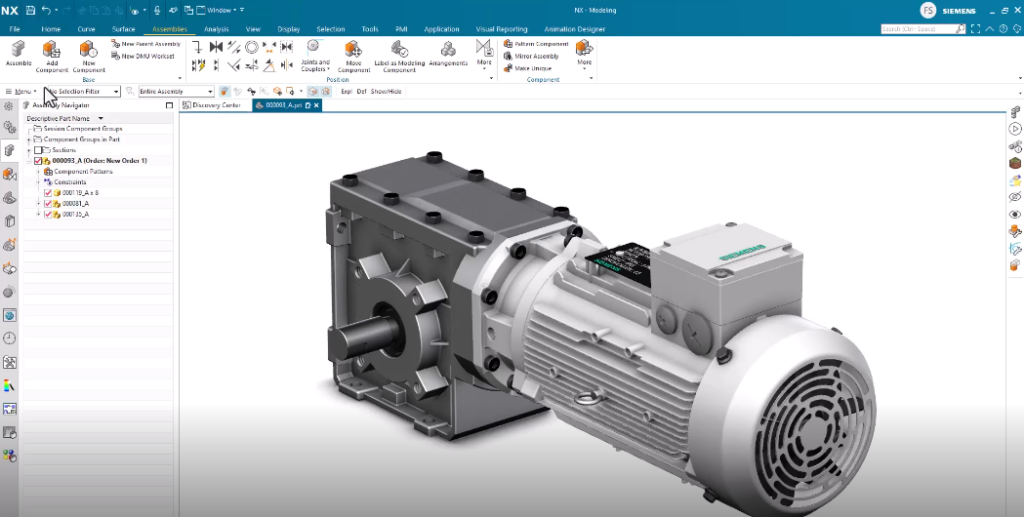
Xuyên suốt bài viết hướng dẫn này, chúng tôi sẽ tập trung vào động cơ giảm tốc. Chúng tôi sẽ giới thiệu các phương pháp hay nhất để tạo nắp hộp số bằng cách sử dụng một loạt các công cụ trong NX và hướng dẫn bạn sử dụng giao diện tùy chọn của assembly application.
Tạo 1 chi tiết lắp ráp
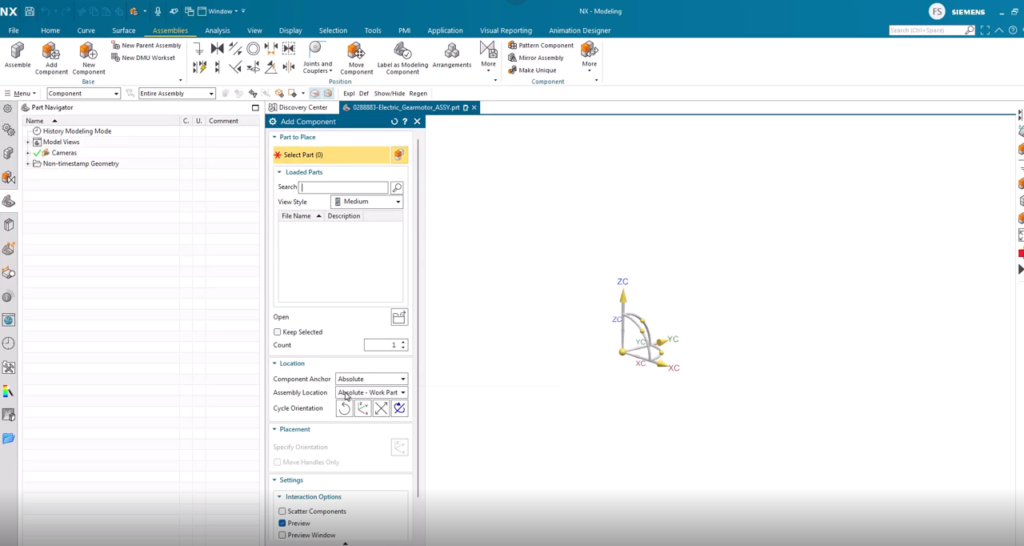
Trước tiên, hãy đảm bảo việc chọn chi tiết lắp ráp mẫu vì phần này chứa các thiết lập cụ thể được tối ưu hóa cho các chi tiết lắp ráp. Chúng tôi khuyên bạn nên tạo một thư mục cụ thể mà bạn muốn lưu chi tiết đó vì điều này giúp sắp xếp công việc của bạn. Tại đây, bạn có thể thấy công cụ lắp ráp được tự động đề xuất trong thao tác này, nhưng vì chúng ta thực sự muốn chi tiết đầu tiên được thêm vào và được định vị trong cụm chi tiết lắp ráp nên bạn có thể đóng phần này. Thay vào đó, hãy mở công cụ “add component”. Để chọn chi tiết bạn muốn thêm làm chi tiết trong cụm lắp ráp, bạn hãy vào thư mục dự án có chứa chi tiết cụ thể. Trong ví dụ này, vỏ hộp số góc là chi tiết thiết yếu và đây sẽ là chi tiết đầu tiên cần thêm. Lưu ý, hãy đảm bảo rằng chi tiết của bạn được thêm vào ở vị trí tuyệt đối để phòng không có sự xoay ngẫu nhiên nào xảy ra.
Tuy nhiên, giả sử gốc tọa độ tuyệt đối của chi tiết không trùng với vùng mà bạn cho là đúng, bạn có thể di chuyển chi tiết này bằng cách trước tiên chỉ bật/tắt nút di chuyển và chỉ di chuyển hệ tọa độ định vị để căn chỉnh với tâm. Sau đó, bạn có thể tắt nút di chuyển và đặt tọa độ trùng với gốc tọa độ. Sau khi xác nhận, bạn sẽ nhận được tùy chọn thêm ràng buộc để cố định chi tiết vào vị trí hiện tại trong cụm chi tiết lắp ráp. Tuy nhiên, trong ví dụ này, chúng tôi chọn không thêm ràng buộc cố định.
Thêm các chi tiết bổ sung
Vì chúng ta đã thêm thư mục dự án vào thanh tài nguyên nên giờ đây chúng ta có thể nhanh chóng điều hướng đến chi tiết muốn thêm vào cụm lắp ráp dưới dạng thành phần. Quy trình này ngay lập tức sẽ gợi ý tùy chọn "auto align" và chúng ta có thể bắt đầu chọn trực tiếp các cặp hình học từ hai thành phần mà chúng ta muốn ràng buộc tương đối với nhau.
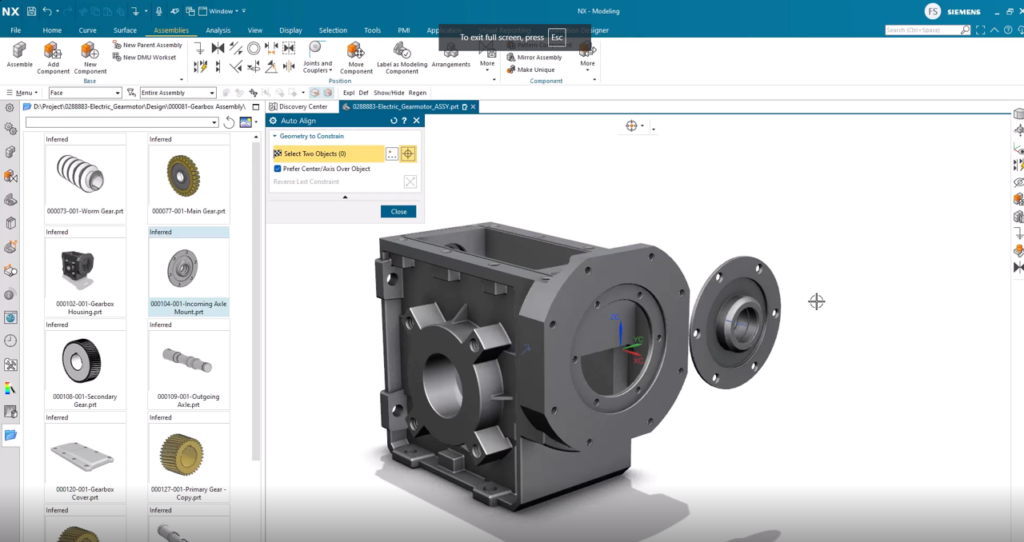
Xem xét ví dụ của chúng ta, khi ràng buộc căn chỉnh được đáp ứng bởi các ràng buộc, linh kiện sẽ di chuyển đến vị trí căn chỉnh. Bây giờ, chúng ta yêu cầu hệ thống căn chỉnh mặt phẳng bên trong của giá đỡ trục đến với mặt phẳng bên ngoài của vỏ hộp số. Linh kiện sau đó được di chuyển đến vị trí căn chỉnh đã được cập nhật. Khi đến giai đoạn này, bạn có thể dễ dàng kiểm tra xem linh kiện có thể di chuyển tự do theo bất kỳ cách nào hay không, còn được gọi là công cụ "the degree of freedom". Để thực hiện việc này, bạn di chuột qua linh kiện cần kiểm tra, nhấn và giữ nút chuột trái và di chuyển chuột để xem linh kiện nào di chuyển.
Degree of Freedom
Hãy cùng tìm hiểu thêm về cách sử dụng degree of freedom. Để kiểm tra một linh kiện, NX đơn giản hóa việc này bằng cách bạn chỉ cần chọn linh kiện và tìm ký tự degree of freedom. Lưu ý rằng ký hiệu này chỉ là tạm thời và sẽ biến mất khi bạn refresh màn hình. Nguyên tắc chung là để ràng buộc hoàn toàn các linh kiện, bạn vẫn cần ràng buộc degree of freedom cuối cùng.
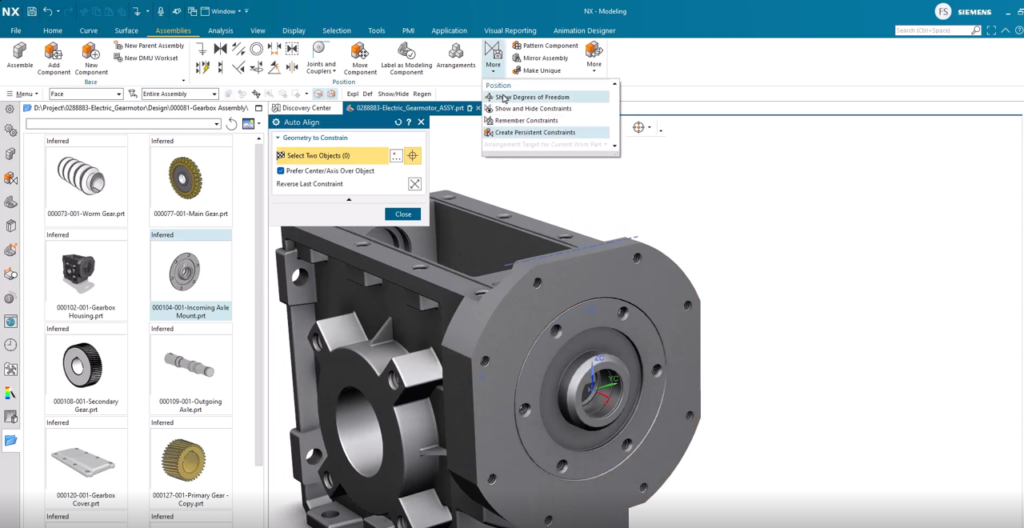
Để thực hiện việc này, bạn cần sử dụng công cụ auto-align để kiểm tra vị trí chính xác của linh kiện. Linh kiện sau đó sẽ tự động định vị lại để tuân thủ tất cả các ràng buộc mà bạn đã áp dụng trước đó. Để kiểm tra lại, hãy mở bảng degree of freedom và chọn linh kiện, lúc này sẽ không có biểu tượng degree of freedom nào hiển thị. Linh kiện của bạn giờ đã được ràng buộc vị trí hoàn toàn và bạn không thể di chuyển nó nữa. Bạn cũng có thể xác nhận vị trí bằng cách kiểm tra cột vị trí trong trình điều hướng lắp ráp.
Thêm chi tiết chuẩn
Giờ đây, khi đã quen với việc thêm một linh kiện từ một thư viện đã biết, chúng ta cũng muốn tìm hiểu cách thêm chi tiết được định nghĩa là chi tiết chuẩn. Trong thư viện tái sử dụng và thư viện con, bạn có thể tìm thấy chi tiết mình cần. Lưu ý rằng nếu thư viện của bạn chứa nhiều chi tiết, bạn có thể thực hiện tìm kiếm ở đầu tab thư viện tái sử dụng. Sau khi tìm thấy chi tiết cần thiết, trong ví dụ của chúng ta là ổ bi, bạn chỉ cần kéo và thả nó vào cửa sổ đồ họa.
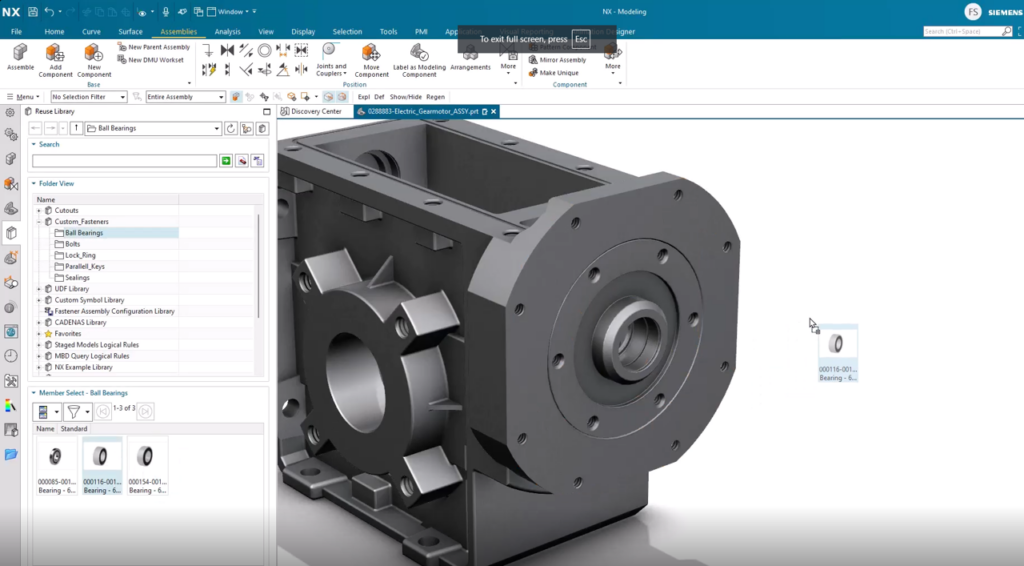
Sau khi thêm vào, bạn sẽ ngay lập tức thấy công cụ tự động căn chỉnh, nơi hệ thống sẽ căn chỉnh theo yêu cầu của bạn. Kiểm tra trạng thái vị trí của linh kiện ổ bi mà chúng ta vừa thêm vào trong Assembly Navigator cho thấy nó chỉ được định vị một phần. Sau đó, kiểm tra bằng công cụ degrees of freedom, lúc này bạn sẽ thấy linh kiện có thể xoay quanh trục của chính nó.
Mẹo hay: Đối với các chi tiết hình trụ như ổ bi hoặc bu lông, không cần phải khóa xoay vì điều này không thực sự tạo thêm giá trị cho cụm lắp ráp, và do đó bạn có thể chấp nhận nó chỉ được định vị một phần. Ở giai đoạn này, bạn khó có thể nhìn thấy ký hiệu degrees of freedom tùy thuộc vào cài đặt chế độ xem của bạn. Bạn có thể chuyển đổi sang emphasis setting, chọn "see through all" và mọi thứ sẽ rõ ràng hơn nhiều.
Tạo bản sao của một linh kiện
Với mô hình của chúng ta, khi hộp số được đổ đầy dầu, chúng ta cần thêm một radial seal. Đây là một chi tiết tiêu chuẩn và có thể tìm thấy trong thư viện cổng chuẩn. Để giữ radial seal tại chỗ, chúng ta cần thêm một retainer ring khác. Bạn có thể thêm retainer ring từ thư viện tái sử dụng nhưng vì nó đã có trong cụm chi tiết lắp ráp nên NX cho phép bạn sao chép nó. Bạn cần chọn linh kiện muốn sao chép và chọn công cụ di chuyển linh kiện. Sau đó, bạn bật tùy chọn sao chép và kéo linh kiện đến vị trí mới bằng các tay cầm kéo vị trí. Chỉ riêng thao tác này sẽ tạo ra một bản sao của linh kiện, nhưng nó cần được định vị bằng các ràng buộc. Nếu bạn muốn sử dụng lại các ràng buộc đã tạo, bạn chỉ cần thực hiện thao tác sao chép và dán.